Radar360 beschikt over een planningstool, waarmee je een helder overzicht krijgt van taken, deadlines en capaciteit.
Voor het gebruik van de planningstool hoef je geen speciale instellingen te wijzigen. Wel heb je een licentie nodig voor deze functionaliteit. Heb je die (nog) niet? Neem dan contact op met de Servicedesk.
Benieuwd hoe de planningstool werkt? Bekijk hier de demo (opent in een nieuw tabblad).

Navigatie
De planningstool is onderdeel van de CRM-module en verschijnt in het linkermenu met de naam Planning.
Heb je geen licentie? Dan krijg je een melding dat de functionaliteit niet beschikbaar is.
Heb je wel een licentie? Dan opent automatisch het scherm Planning en kun je direct aan de slag.
Weergaven
In de planningstool kun je op vier verschillende manieren naar je planning kijken. Hieronder leggen we ze allemaal uit. Je kunt de verschillende weergaves gebruiken door op de icoontjes te klikken: De weergave diegetoond wordt is donker gekleurd. Als je met je muis over de icoontjes gaat, dan zie je tooltips om aan te geven welke icoon welke weergave is.
Weergave Agenda
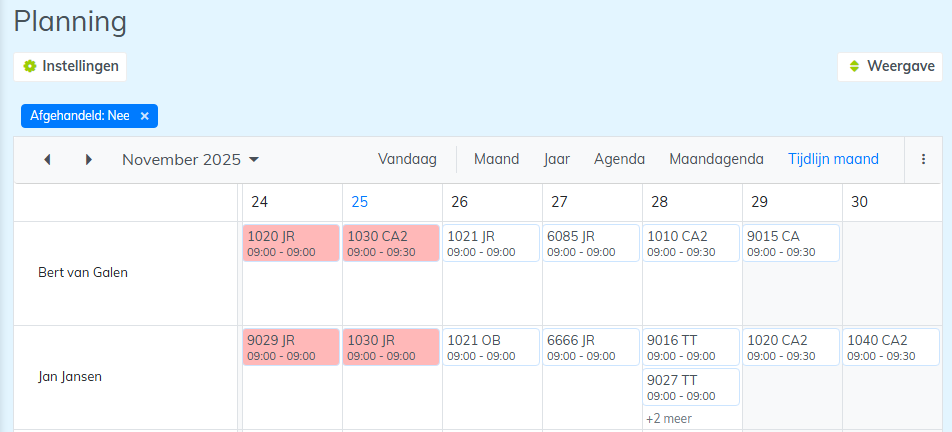
De agendaweergave toont per medewerker alle taken per dag.
Via de knop Instellingen kun je aangeven of je alleen open, alleen afgehandelde of beide soorten taken wilt zien. Daarnaast kun je bovenin kiezen uit verschillende agendaweergaven, zoals:
maand
jaar
agenda
maandagenda
tijdlijn per maand
tijdlijn per jaar
maand werkweek (zonder weekend)
Taken herplannen
Je kunt één of meerdere taken eenvoudig verslepen (drag-and-drop) om ze te herplannen.
Wil je meerdere taken tegelijk verplaatsen? Houd dan Ctrl ingedrukt terwijl je de taken selecteert.
Taakinformatie en snel openen
In alle weergaven geldt:
Klik je met je linkermuisknop op een taak, dan verschijnt er een pop-up met de belangrijkste informatie.
Klik je met je rechtermuisknop op een taak, dan kun je meteen naar de volledige taak om die te bewerken.
Beschikbaarheid
Als je gebruik maakt van de weergave Agenda, dan zie je bij de tijdlijn varianten vermeld hoeveel beschikbare uren een medewerker heeft. Hierdoor is het makkelijk te overzien welke medewerker nog capaciteit over heeft, of juist een tekort heeft.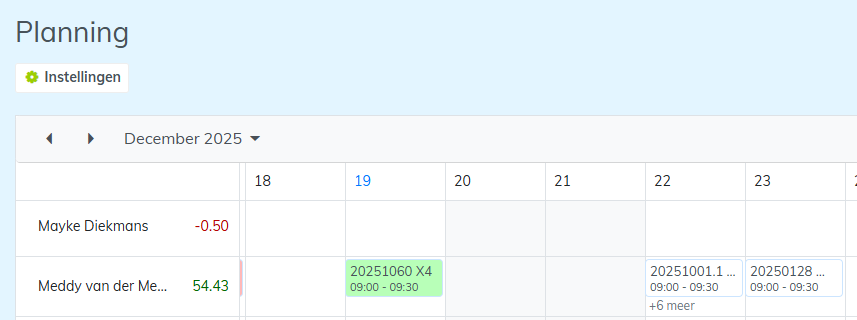
Taakniveaus
Bij de verschillende taken (actiecodes en taaksjablonen) is het mogelijk om aan te geven welk competentie niveau een medewerker minstens moet hebben om de taak te mogen uitvoeren. Hierbij is niveau 1 het laagste niveau en niveau 5 het hoogste niveau.
Per medewerker kun je als beheerder aangeven wat de competentie van een bepaalde taak is. Als je niets aangeeft, dan is niveau 1 het standaard niveau voor een taak.
Bij het plannen van taken wordt vervolgens gekeken naar het benodigde niveau van de medewerker. Heeft de medewerker het gevraagde niveau of hoger voor die taak, dan kan hij ingepland worden voor het uitvoeren van die taak.
Niveaus van een actiecode
Default krijgen alle actiecodes niveau 1. Bij het toevoegen van een nieuwe actiecode, staat er dus standaard niveau 1. Je kunt dit wijzigen door de actiecode te bewerken. Lees hier meer over het gebruik van actiesoorten.
Niveaus van een taaksjabloon
Default krijgen alle taaksjablonen het niveau van de gekozen actiecode. Bij het toevoegen van een nieuw taaksjabloon, staat het niveau van de actiecode ingevuld. Als je bij het bewerken van een taaksjabloon de bijbehorende actiecode wijzigt, dan wordt het niveau van de nieuwe actiecode overgenomen. Lees hier meer over het gebruik van taaksjablonen.
Let op: Als je het niveau van een actiecode wijzigt, dan wijzigt NIET automatisch het niveau van een taaksjabloon!
Bij het herplannen wordt niet alleen naar de deadline van een taak gekeken, maar ook naar het niveau van een medewerker. Als het niveau van de medewerker voor die taak lager is dan het ingestelde niveau, dan kan de taak niet herpland worden naar de medewerker.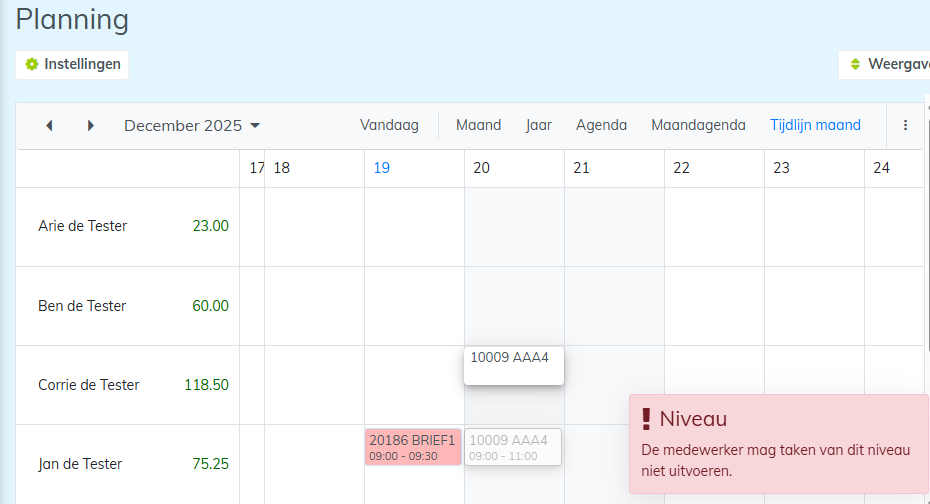
Deadlines
Het is mogelijk om per taak een deadline op te geven aan een taak. Deze deadline kun je alleen instellen als:
- je het recht Taken wijzigen hebt of
- de taak aan jou is toegewezen of
- je de eigenaar van de taak bent.
Bij onder andere het plannen van taken of het aanpassen van de deadline wordt gekeken of de actiedatum en deadline zijn toegestaan. Hierbij wordt de volgende definitie gebruikt:
ACTIEDATUM <= DEADLINE DATUM - AANTAL DAGEN BUFFER.
Stel: De deadline van de taak is ingesteld op 15 januari, de buffer is ingesteld op 5 dagen, dan moet de actiedatum van de taak liggen voor of op 10 januari.
Bij het herplannen wordt niet alleen naar het niveau van een taak en een medewerker gekeken, maar ook naar de deadline van de taak. Als de nieuwe actiedatum van een taak niet op of voor de deadline (- buffer) ligt, dan wordt een melding getoond.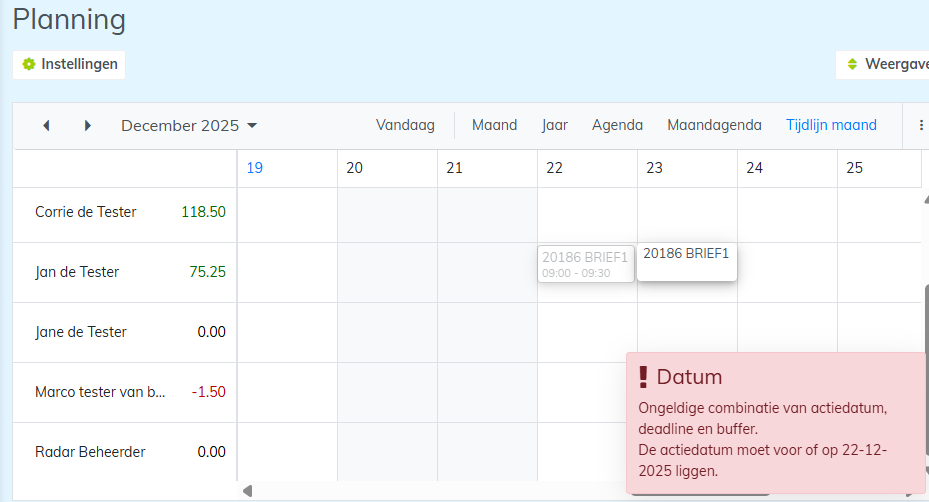
Weergave Voortgang
Met behulp van deze weergave zie je per relatie welke taken en activiteiten open staan en hoe ver ze zijn.
Via de knop Instellingen kun je filteren op:
datum
periode
relatie
actiecode
medewerker
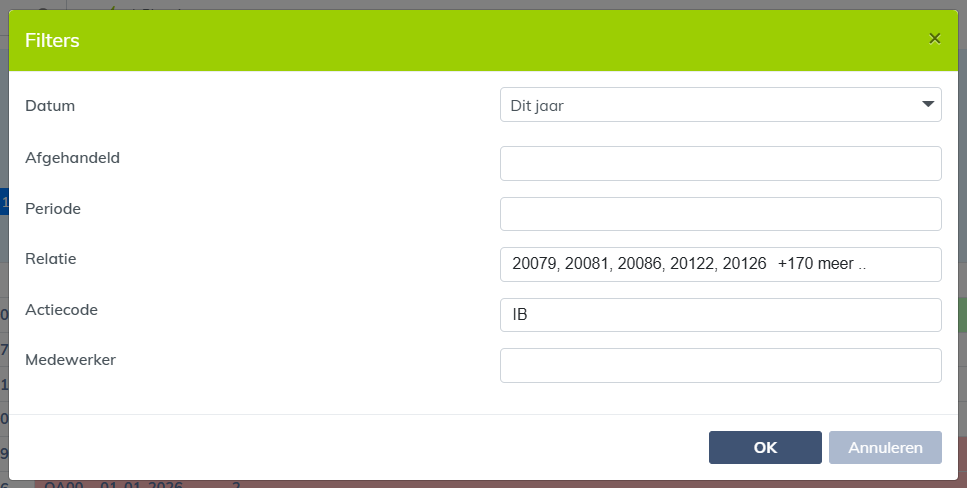
Klik je op een taak? Dan opent deze in een nieuw tabblad zodat je direct verder kunt werken.
De kleuren geven in één oogopslag de status aan:
Wit – de taak is open, maar de geplande datum is nog niet verstreken
Rood – de taak is open én de geplande datum is overschreden
Groen – de taak is afgehandeld
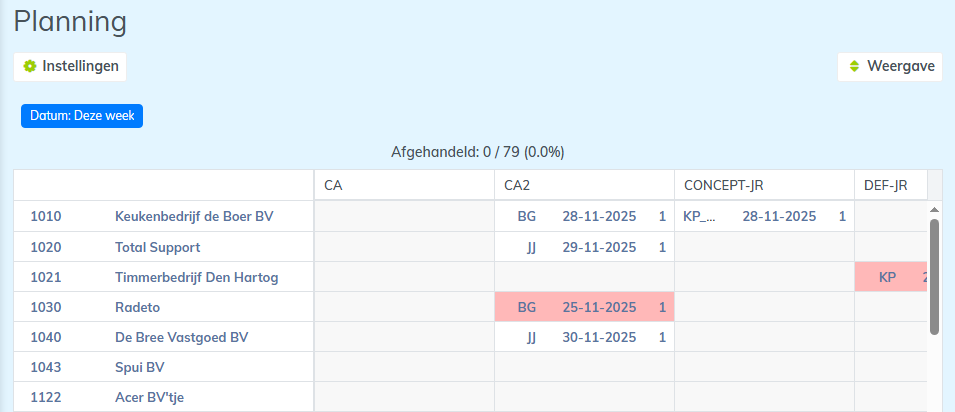
Weergave overzicht
Het overzicht bestaat uit twee onderdelen:
Taken per maand
Taken per medewerker
Hiermee krijg je snel inzicht in de planning en taakverdeling.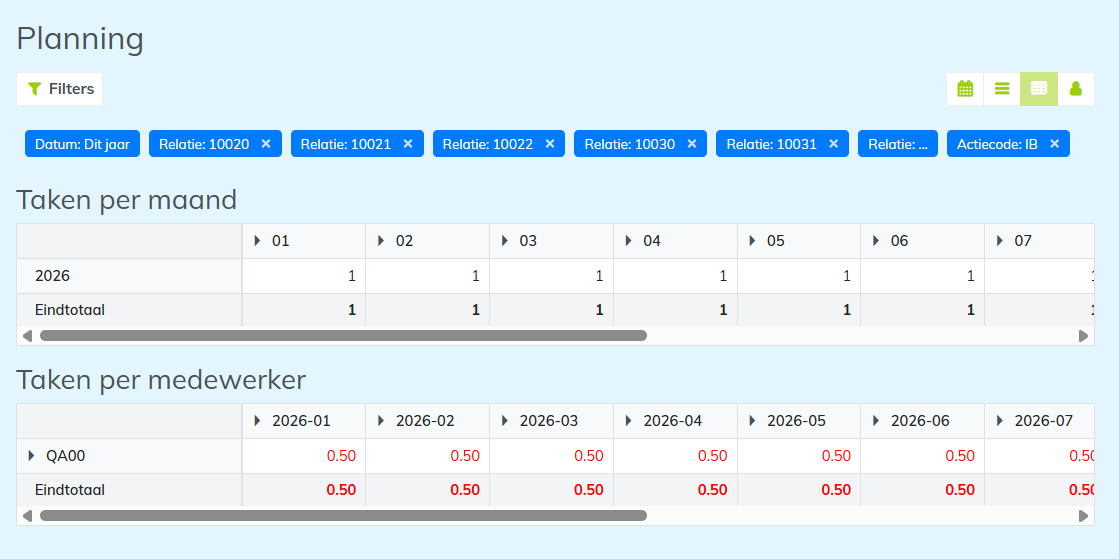
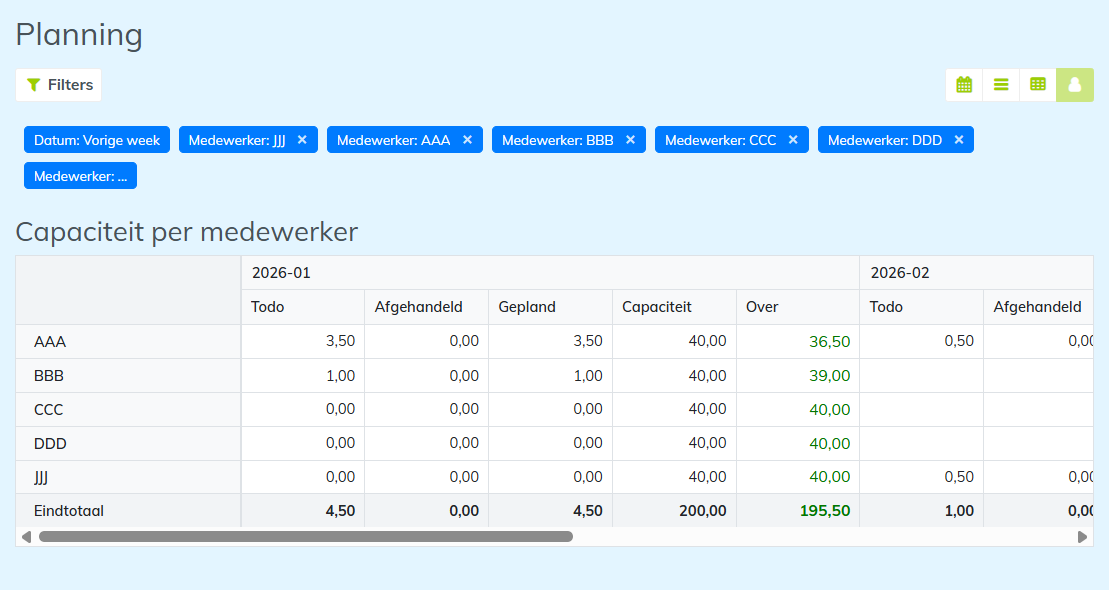
Weergave Capaciteit
Dit overzicht laat de beschikbare capaciteit van de medewerker zien, afhankelijk van het ingestelde filter.
Hoe wordt de capaciteit voor de planning berekend? |