
Met de Wwft-module van Radar360 kun je eenvoudig voldoen aan de verplichtingen uit de Wet ter voorkoming van witwassen en financieren van terrorisme (Wwft). De module ondersteunt je bij het vastleggen, controleren en monitoren van Wwft-documenten voor zowel bedrijven als personen.
Voor het gebruik van de Wwft-module is een licentie vereist. Heb je deze licentie (nog) niet, maar wil je er wel gebruik van maken? Neem dan contact op met de Servicedesk.
De module Wwft is alleen volledig te gebruiken als je al gebruikmaakt van Cloud Opslag.
Beknopt stappenplan
Controleer of je beschikt over een Wwft-licentie.
Stel Wwft-documenten in via de beheermodule.
Configureer geldigheid, notificaties, taken en bewaartermijnen.
Leg Wwft-documenten vast bij bedrijven en/of personen.
Monitor de status van documenten via dashboards, widgets en notificaties.
Onderneem actie bij verlopen of bijna verlopen documenten.
Uitgebreid stappenplan
Stap 1: Wwft-licentie
Als je de menu-opties Wwft bedrijven en Wwft personen niet ziet staan in het linkermenu in Rdar360, dan beschik je nog niet over de juiste licentie. Neem contact op met de servicedesk om de licentie aan te vragen.
Stap 2: Wwft-documenten instellen
Voordat je Wwft-documenten kunt vastleggen voor bedrijven of personen, moet je eerst bepalen welke documenten nodig zijn en welke instellingen daarbij horen. Dit doe je in de beheermodule (alleen beschikbaar voor beheerders).
Navigatie:
Beheer → Documenten → Wwft document instellingen
Mogelijkheden:
Klik op Toevoegen om een nieuw Wwft-document in te stellen.
Klik op een bestaande Wwft-documentinstelling om deze te wijzigen.
Gebruik het contextmenu en kies Verwijderen om een instelling te verwijderen.
Let op: een documentinstelling kan alleen worden verwijderd als deze niet actief is.
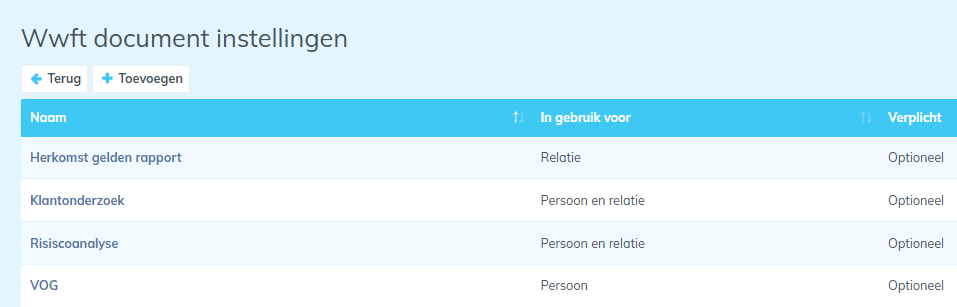
Stap 3a: Basisinstellingen van een Wwft-document
Bij het instellen van een Wwft-document bepaal je onder andere:
Of het document actief is.
Of het document verplicht is.
Voor wie het document geldt:
Persoon
Relatie (bedrijf)
Persoon én relatie
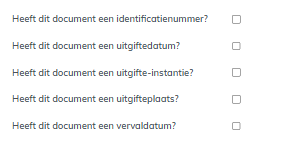
Daarnaast geef je aan welke gegevens verplicht moeten worden vastgelegd, zoals:
Identificatienummer
Uitgiftedatum
Uitgifte-instantie
Uitgifteplaats
Vervaldatum
Als je een veld aanvinkt, wordt dit veld verplicht bij het uploaden van het document.
Stap 3b: Instellen van geldigheid, notificaties en bewaartermijnen
Je kunt per document vastleggen hoe lang het geldig is en wat er gebeurt wanneer het verloopt.
Belangrijke instellingen:
Geldigheidsperiode
Gebruik deze wanneer er geen vaste vervaldatum is. Let op! Vul je geen geldigheidsperiode in? Dan gaat het systeem ervan uit dat het document onbeperkt geldig is. Dit heeft ook invloed op het verwijderen van het document. Dat kan namelijk alleen als de geldigheidsperiode is verstreken.Status ‘Beperkt geldig’
Hiermee wordt visueel aangegeven dat een document binnenkort verloopt.Notificatie versturen
Stuur automatisch een melding wanneer een document bijna verloopt.Taak aanmaken
Maak automatisch een taak aan voor een medewerker om een nieuw document op te vragen.Bewaarperiode
Geef aan hoe lang een document (of een Wwft-kopie) bewaard moet blijven voordat het verwijderd mag worden.
Heeft het document een vaste vervaldatum? Vul deze in.
Zo niet: hoe lang is het document geldig? Stel dit in bij de geldigheidsperiode.
Hoeveel tijd is nodig om een nieuw document aan te vragen? Stel hier de taak/notificatie op in.
Is er een wettelijke bewaarplicht na verloop? Vul de bewaarperiode in.
Voorbeeld:
Een document is 365 dagen geldig en heeft een bewaarplicht van 6 maanden.
| Tijdstip | Gebeurtenis |
|---|---|
| Dag 0 | Uitgiftedatum |
| Dag 335 | Taak aangemaakt (30 dagen voor verloop) |
| Dag 351 | Notificatie verstuurd (14 dagen voor verloop) |
| Dag 358 | Status ‘Beperkt geldig’ (7 dagen voor verloop) |
| Dag 365 | Document verlopen |
| Dag 365 + 6 maanden | Bewaarperiode geëindigd |
Stap 4a: Vastleggen van Wwft-documenten bij een bedrijf
Wwft-documenten voor bedrijven leg je vast vanuit het CRM.
Navigatie:
Ga naar CRM → Bedrijven.
Selecteer een bestaand bedrijf of maak een nieuw bedrijf aan.
Zorg ervoor dat de documenten die je wilt opnemen al als document zijn opgeslagen in Radar360.
Ga na het opslaan naar het tabblad Wwft.
Zet het vinkje bij Wwft van toepassing aan.
Je ziet hier alle Wwft-documenten die voor de relatie zijn ingesteld. Per document kun je een document vastleggen en monitoren. Als dit document verloopt, dan kun je een nieuwe versie van het document toevoegen. De monitoring op het oude document vervalt dan. De monitoring vindt dan plaats op het nieuwe bestand. Een eerder aangemaakte taak op het oude document verdwijnt niet.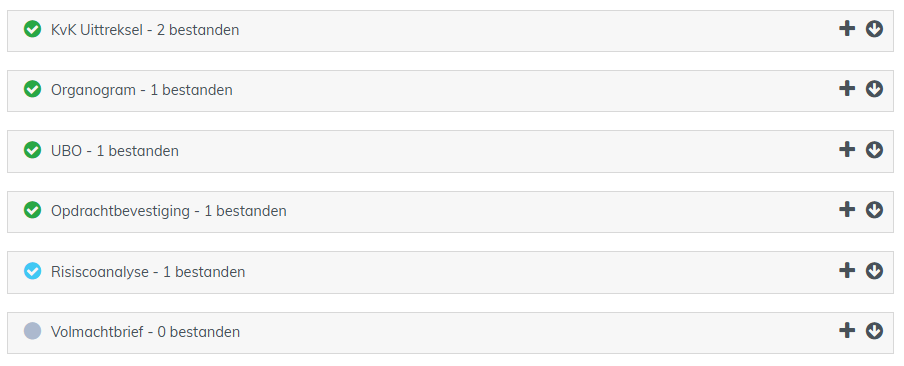
Statuskleuren:
Rood: Verplicht document ontbreekt of is verlopen.
Grijs: Optioneel document ontbreekt of is verlopen.
Geel: Document is beperkt geldig.
Groen: Verplicht document is geldig.
Blauw: Optioneel document is geldig.
Na het toevoegen van een document heb je nog één uur de tijd om het document te verwijderen en opnieuw te uploaden. Hierna kan het document pas verwijderd worden als de geldigheidsperiode is verstreken. Let dus goed op dat je het juiste document toevoegt.
Stap 4b: Vastleggen van Wwft-documenten bij een persoon
Het vastleggen van Wwft-documenten voor personen is vergelijkbaar met het vastleggen van documenten voor bedrijven.
Navigatie:
- Ga naar CRM → Personen.
- Selecteer een persoon of maak er een aan.
- Zorg ervoor dat de documenten die je wilt opnemen al als document zijn opgeslagen in Radar360.
- Ga na het opslaan naar het tabblad Wwft.
- Zet het vinkje bij Wwft van toepassing aan.
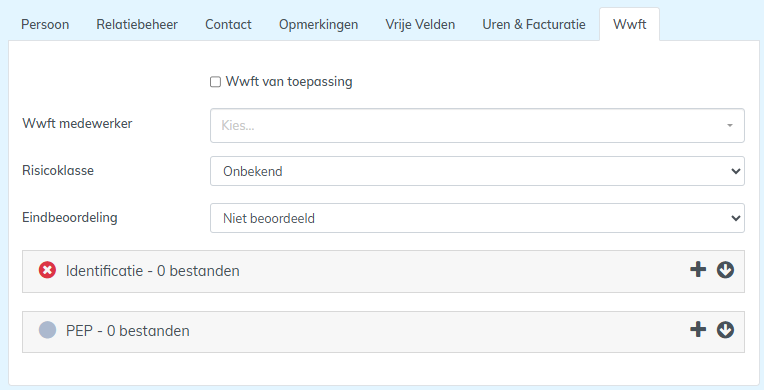
Hier zie je alle Wwft-documenten die voor personen gelden. Ook hier geldt dat documenten na invoer niet meer te bewerken zijn, met een correctietermijn van één uur.
Bij hoofdpersonen beheer je de Wwft-documenten. Bij subpersonen kun je de Wwft-documenten inzien.
Stap 5: Monitoren van Wwft-documenten
Zodra documenten zijn vastgelegd, kun je de status op meerdere manieren monitoren:
Wwft-widget
Deze widget kan worden toegevoegd aan het dashboard van een bedrijf of persoon en toont direct de actuele status.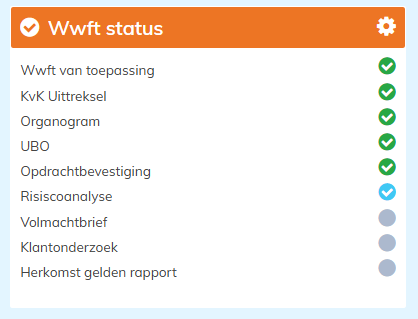
Kleurcodering
In overzichten, widgets en detailpagina’s worden overal dezelfde statuskleuren gebruikt.Notificaties
Automatische meldingen bij naderend verlopen van documenten.Taken
Automatisch aangemaakte taken om documenten tijdig te vernieuwen.
Notificaties en taken kunnen worden toegewezen aan:
De medewerker die het document heeft aangemaakt
De declarant van de relatie
De relatiebeheerder
De aangewezen Wwft-medewerker
Vragen of hulp nodig?
Heb je vragen over het instellen, vastleggen of monitoren van Wwft-documenten? Ons supportteam staat voor je klaar om je verder te helpen. Neem gerust contact op met de Servicedesk.