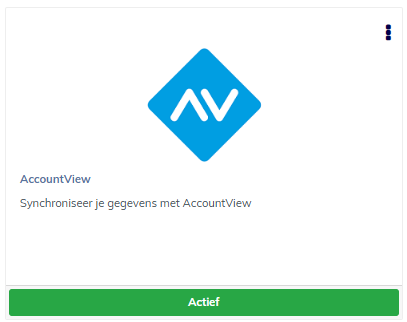
De koppeling synchroniseert relaties en facturen vanaf Radar360 naar de omgeving van AccountView.
Instellen van de koppeling
- Ga naar Beheer → Koppelingen → Koppelingen → Tabblad Synchronisatie.
- Klik op het logo van AccountView of klik op het hamburgermenu rechtsboven op de tegel:
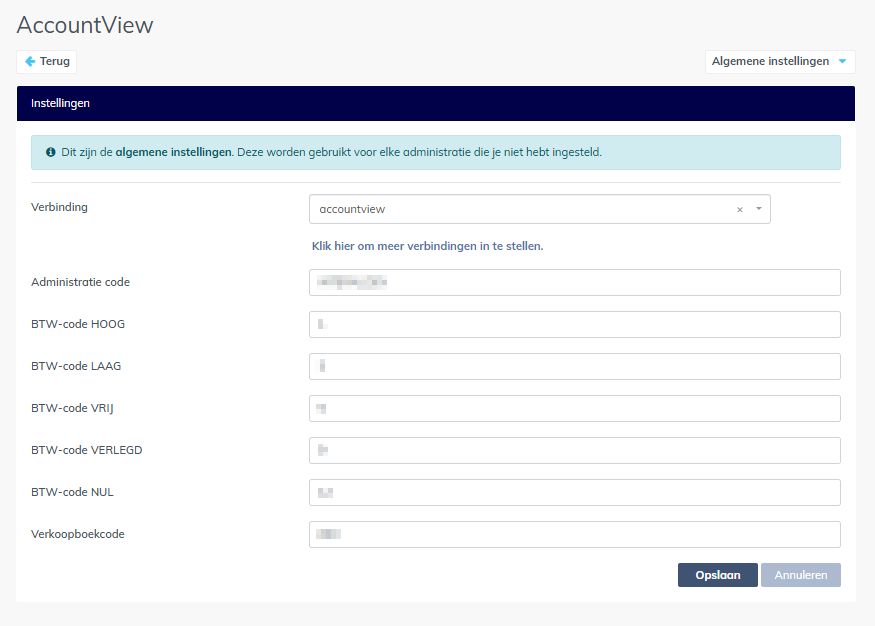
- Op het scherm Instellingen vul je de benodigde gegevens voor AccountView in en klik je op de knop Opslaan.
- Na opslaan keer je terug naar het overzicht van alle koppelingen.
- Via het hamburgermenu heb je ook de mogelijkheid om in te stellen naar welke beheerder een notificatie verstuurd wordt als er een fout optreedt tijdens het synchroniseren.
- Na opslaan keer je terug naar het overzicht van alle koppelingen.
- Door te klikken op de knop Activeren kun je de koppeling actief maken. Je ziet dan een groene balk onder de koppeling. De koppeling is nu actief.
Instellen van de relatie
Als de koppeling goed is ingesteld kun je bij de relatie (bedrijf of persoon) aangeven dat deze relatie gebruik moet maken van de koppeling.
- Open een persoon of bedrijf.
- Klik op het hamburgermenu, kies voor koppelingen en zet een vinkje bij AccountView.
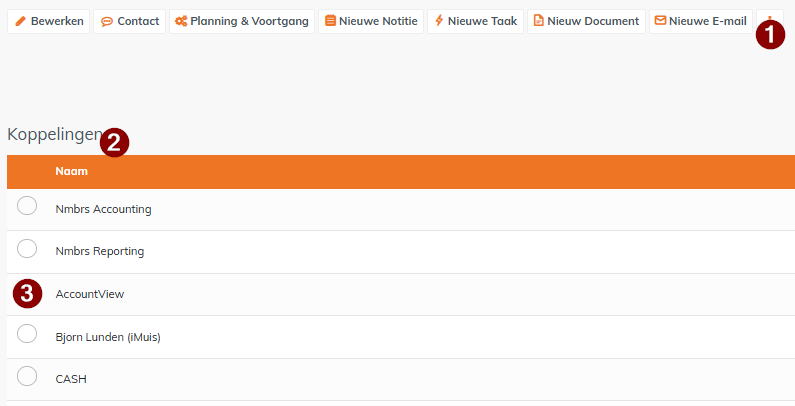
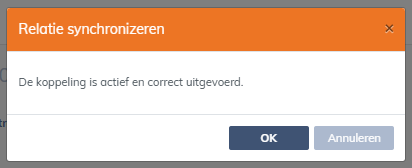
- Zodra het vinkje wordt aangezet wordt direct gecontroleerd of de relatie gesynchroniseerd kan worden. Als dat zo is, krijg je hiervan een terugkoppeling in de popup te zien.
- Als er fouten optreden tijdens het synchroniseren ontvangt de ingestelde medewerker hier een notificatie van.