
Het urenoverzicht in Radar360 kan op 3 manieren weergegeven worden.
Om het urenoverzicht te tonen in de applicatie ga je naar UREN → Mijn Uren.
Het urenoverzicht van vandaag / deze week wordt getoond.
Bij alle weergaven zie je bovenin het overzicht de volgende opties:
Aan de rechterkant kun je kiezen voor de verschillende weergaven:
Klassieke weergave
Per dag zie je welke uren en producten er geschreven zijn op de gekozen dag. Onder de urenregels zie je de eventuele productregels die voor de gekozen dag gelden.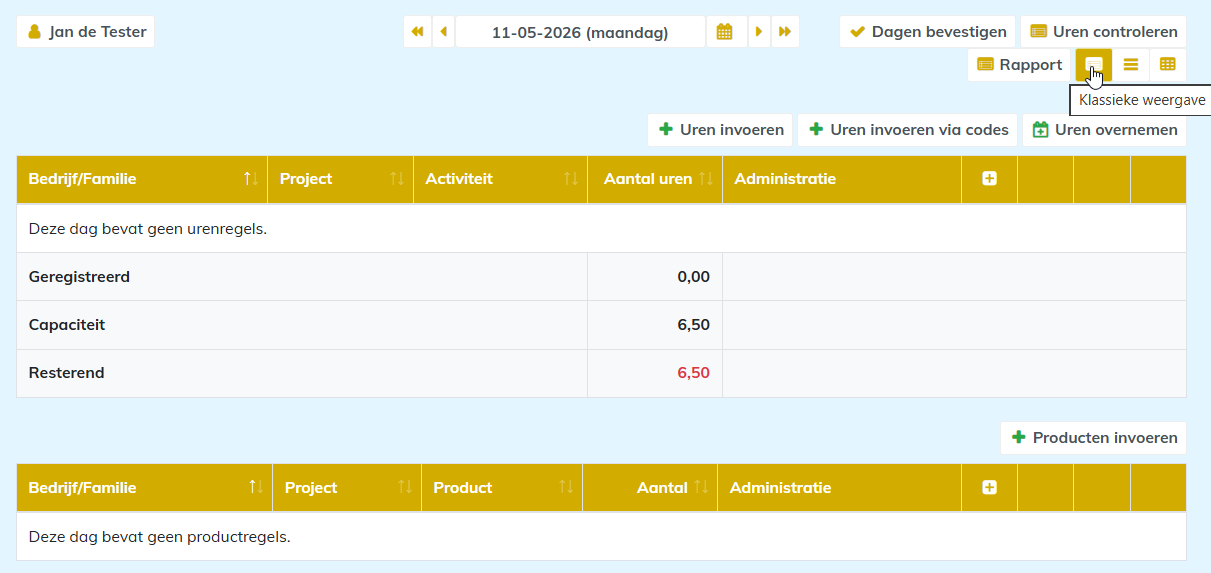
- Via de knop Uren invoeren kun je een nieuwe urenregel invoeren.
- Via de knop Uren invoeren via codes kun je op basis van codes en de enter-toets een nieuwe urenregel invoeren. Als je deze manier van uren invoeren wilt gebruiken, dan kun je dit eenvoudig via je account instellingen beheren.
- Via de knop Uren overnemen kun je uren van een andere dag kopiëren naar vandaag. Je kunt alleen uren van jezelf overnemen en NIET voor een andere collega deze actie uitvoeren.
- Via de knop Producten invoeren kun je een nieuwe productregel invoeren.
- Binnen de klassieke weergave is het mogelijk om de uren en producten te sorteren op relatie, project, activiteit/product en aantal. Er zijn drie opties: oplopend, aflopend en geen sortering.
- Als je gebruik maakt van de vantot-notatie, dan kun je tevens op deze kolom sorteren.
Kaartweergave
Per dag zie je welke uren en producten er geschreven zijn opde gekozen dag. Links van het dagoverzicht heb je de mogelijkheid om een nieuwe urenregel in te voeren. Je kunt ook via de "klassieke" manier uren- en productenregels invoeren. Bij je account instellingen kun je aangeven of je de weekenddagen wilt tonen of niet.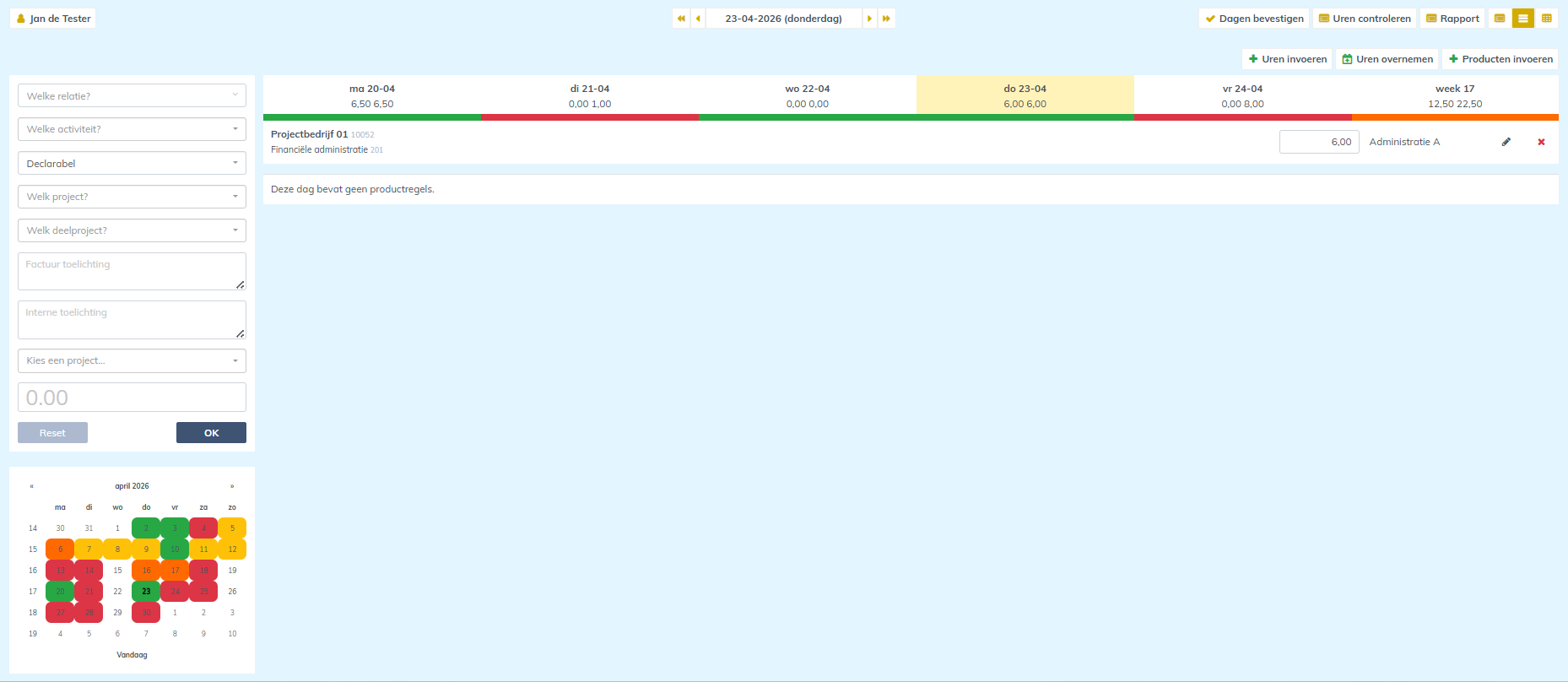
- Links op het scherm kun je de benodigde gegevens voor een urenregel invoeren.
- Rechts zie je voor de huidige week (of de geselecteerde week via de pijltjes bovenin het scherm) de geschreven uren.
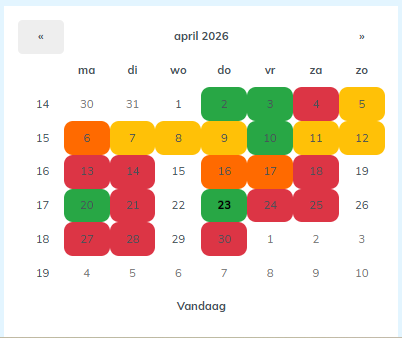
- Indien je bij je account hebt ingesteld dat je de kalender wilt tonen onder de ureninvoer, dan zie je de maandkalender inclusief kleurtjes, zodat je een goed overzicht hebt van de ingevoerde uren.
- De betekenis van de kleuren is hetzelfde als de kalender die bovenin het scherm getoond wordt.
Weekweergave
Op dit overzicht zie je de complete week, inclusief weekenddagen. Dit overzicht is erg handig als je meerdere dagen per week op dezelfde relatie uren schrijft. De initiële urenregel kun je invoeren via de knop Uren invoeren. De overige dagen kun je vervolgens in het overzicht invoeren. Met deze weergave is het niet mogelijk om uren over te nemen of producten in te voeren. Als je dit wilt, kun je switchen van weergave.
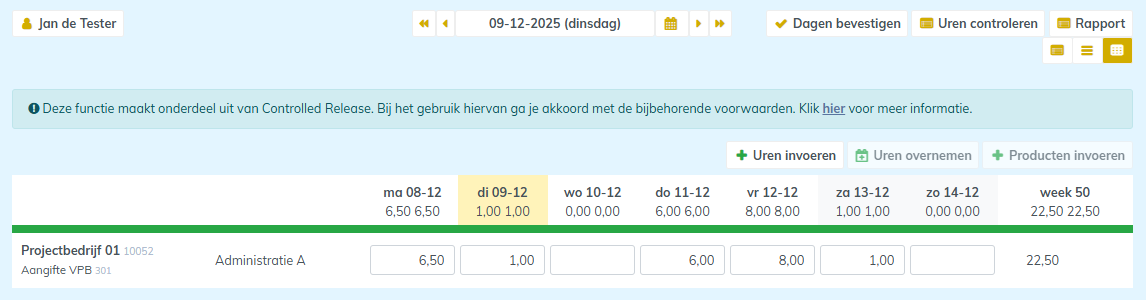
- Voor het bewerken van een urenregel voor een specifieke dag dubbelklik je op het veld. Het bewerkenscherm wordt nu getoond en je kunt de gegevens aanpassen.
- Als je alleen het aantal uren van een regel wilt aanpassen klik je eenmaal op het veld en wijzig je het aantal.
- Als je een opmerking hebt geplaats bij een urenregel, dan krijg je in de weekweergave een informatie icoontje te zien.
- Als je meerdere opmerkingen en of meer activiteiten op een veld hebt ingevoerd, dan is het veld niet wijzigbaar. Ga dan met je muis over het veld om te zien wat de reden van blokkade van het veld is. Je kunt ook dan weer switchen van weergave om wijzigingen mogelijk te maken.